

Avec VEFdocsKit Pro
Tous les réglages du tampon
Un tampon se dessine une fois, avec aperçu en direct, puis se pose sur vos documents. Voici chaque réglage, dans l’ordre où le plugin les présente.
Sans compte, vous choisissez l’un des cinq tampons de la démonstration et vous réglez la pose : pages à tamponner, emplacement, marge. Avec un compte (version Pro), vous dessinez vos propres tampons dans le concepteur et vous numérotez par dossier. Tout est décrit ci-dessous, et l’atelier vous laisse essayer le concepteur ici même.
Aller directement à : les tampons de la démonstration · dessiner un tampon · poser un tampon · numéroter · les dossiers
À essayer maintenant
Les cinq tampons de la démonstration
Voici les tampons que vous pouvez poser dans l’espace documents, tels que le plugin les dessine. Sous chacun, les réglages qui le font.

Confidentiel (effet encre)
Double cadre rouge, texte penché, encre usée comme avec un vrai tampon. Le nom du dossier et le numéro s’inscrivent tout seuls.
Réglages en jeu : cadre double, couleur, inclinaison, effet encre, variables {folder} et {number}.

Copie conforme
Ellipse verte avec la date du jour et le numéro, sur trois lignes.
Réglages en jeu : cadre ellipse, couleur, trois lignes de texte, variables {date} et {number}.



Pièce numérotée
Un même tampon en trois rendus : standard, encre bleue et discret (sans cadre). Un tampon peut ainsi avoir une grande version pour la première page et une petite pour les suivantes.
Réglages en jeu : rendus multiples, cadre ou sans cadre, couleur, taille du texte, variable {number}.

Reçu et numéroté
Rectangle arrondi bleu, avec la date et le numéro.
Réglages en jeu : cadre rectangle arrondi, couleur, variables {date} et {number}.
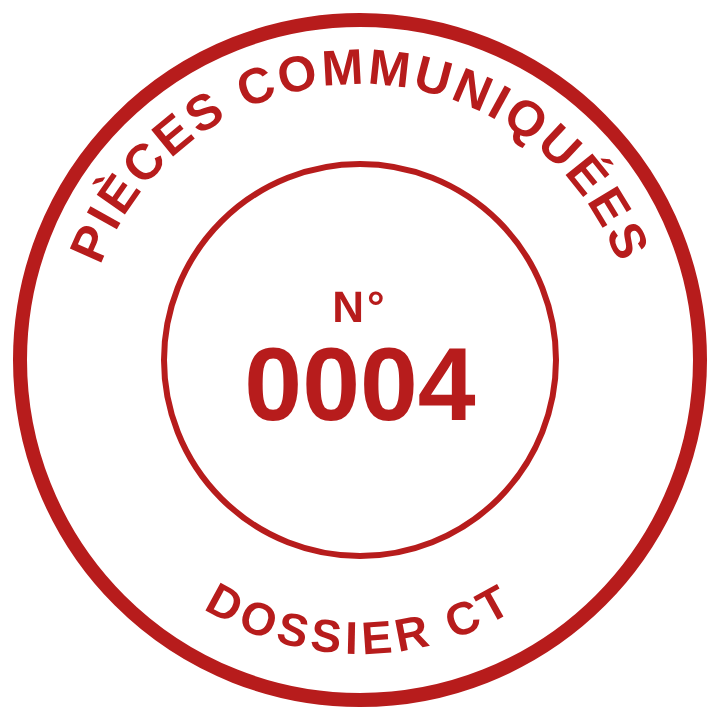
Tampon rond
« PIÈCES COMMUNIQUÉES » en haut, entre deux étoiles ; votre nom et votre titre en bas, le long de la courbe ; le numéro au milieu.
Réglages en jeu : forme ronde à deux cercles, sens du texte (vers l’extérieur ou l’intérieur), étoiles, diamètre, texte du milieu, variable {number}.
Et le vôtre ?
Avec le concepteur (version Pro), vous dessinez votre propre tampon : jusqu’à quatre lignes de texte, un cadre, des couleurs, un effet encre, avec un aperçu en direct. Tous ses réglages sont décrits plus bas.
Le tampon est une marque visuelle numérotée. Ce n’est ni une signature électronique ni un horodatage qualifié.
Le concepteur
Dessiner le tampon
Quatre lignes de texte, un cadre, des couleurs, un effet encre : chaque changement se voit tout de suite dans l’aperçu, dessiné par le même code que celui qui tamponne le PDF. Essayez-le dans l’atelier.
Le texte
Jusqu’à quatre lignes par tampon. Pour chaque ligne :
- le texte, avec des variables (voir « Les variables »), 80 caractères au plus
- la police : Helvetica, Times ou Courier
- la taille, de 5 à 72 points
- gras et italique
- la couleur
- l’alignement : à gauche, centré ou à droite
- l’espacement des lettres
- sur un tampon rond, le sens du texte le long de la courbe : vers l’extérieur ou vers l’intérieur
- ajouter, monter, descendre ou retirer une ligne
Les variables
Des mots-clés que le plugin remplit au moment de tamponner. Un bouton les insère dans la ligne en cours de modification.
{number}: le numéro pris dans la série du dossier{folder}: le nom du dossier{date}: la date du jour{page}: le numéro de la page{pages}: le nombre de pages du document{user}: le nom de la personne qui tamponne
Le cadre
- la forme : rectangle, rectangle arrondi, ellipse, double cadre, rond (deux cercles, textes qui suivent la courbe) ou sans cadre
- le trait : plein, tirets ou pointillés, de 0 à 12 points, et sa couleur
- le rayon des angles du rectangle arrondi
- les marges intérieures : sur les côtés, en haut et en bas
- le fond : transparent ou rempli (un tampon rempli cache ce qui est dessous)
- pour le tampon rond : le diamètre, l’espace autour du texte du milieu, et des étoiles ou des points de chaque côté du texte du haut
L’aspect
- l’opacité, de 10 à 100 % : en la baissant, le texte sous le tampon reste lisible
- l’inclinaison, de −90 à 90 degrés : un tampon est rarement parfaitement droit
- l’effet encre : une encre usée, comme un vrai tampon, d’intensité réglable ; un bouton « Autre texture » change le motif d’usure
Modèles et rendus
- six modèles pour commencer : cadre rouge, arrondi bleu, double cadre noir, ovale vert, texte seul, tampon rond ; on en choisit un, puis on change tout
- un tampon peut avoir plusieurs rendus, par exemple une grande version pour la première page et une petite pour les autres
- un rendu déjà posé sur un document est figé : pour le changer, on en crée un nouveau, et les tampons déjà posés restent tels qu’ils étaient
Qui peut l’utiliser
- toutes les personnes qui ont un compte
- moi seul
- les personnes des dossiers que je choisis
- un tampon créé par quelqu’un d’autre s’utilise, mais ne se modifie pas
La pose
Poser le tampon sur le document
La pose se règle à chaque document, sur la page des documents : les visiteurs de cette démonstration y ont accès. La numérotation et les dossiers se règlent avec un compte.
Les pages et l’emplacement
- sans tampon, le document est seulement déverrouillé
- les pages à tamponner : la première ou toutes
- avec toutes les pages : le même numéro partout, ou un numéro par page
- l’emplacement : neuf positions (les quatre coins, le milieu de chaque bord et le centre), en haut à droite par défaut
- la marge au bord de la page, de 0 à 100 mm (10 mm par défaut)
- le tampon se fait glisser sur l’aperçu, ou se déplace avec les flèches du clavier
La numérotation du dossier
- le genre : 1, 2, 3… ou une partie fixe suivie d’un numéro (1.1, 1.2… 1.10), avec son séparateur
- ce qui précède le numéro (par exemple « Pièce ») et ce qui le suit
- le nombre de chiffres : 3 donne 007 au lieu de 7
- le pas : l’écart entre deux numéros
- le prochain numéro, c’est-à-dire le compteur
- un exemple de numéros s’affiche pendant le réglage
Les numéros sont réservés au moment du traitement : deux personnes qui tamponnent en même temps n’obtiennent jamais le même, et un fichier illisible ne consomme aucun numéro.
Les dossiers
- un dossier a sa propre série de numéros
- il peut proposer d’office un tampon et un emplacement ; chacun peut ensuite déplacer le tampon sur un document
- il se partage avec un rôle par personne : propriétaire, éditeur, opérateur ou lecteur
Essayez avec un vrai PDF protégé
Déposez un fichier d’essai, choisissez un tampon et regardez-le revenir déverrouillé et numéroté.